
Screenshots
App-Details
- Version
- 7.0.379 | 6.0.227 | 5.0.725
- Größe
- 140.24 MB
- Aktualisiert
- July 4, 2024
- Erfordert
- Windows Vista
- Sprache
- English
- Lizenz
- Free
- Entwickler
- Wisdom Software
- Kategorie
- Windows OS
SoftPas auf:
Dieses Produkt ist auch in den folgenden Sprachen verfügbar:
Über ScreenHunter
ScreenHunter herunterladen – Kostenlose Bildschirmaufnahme & Videoaufzeichnungssoftware für Windows, Mac, Android, iOS
Suchen Sie ein zuverlässiges, benutzerfreundliches Tool, um Ihren Bildschirm in hochwertigen Bildern oder Videos aufzunehmen? ScreenHunter ist eine leistungsstarke, aber dennoch leichte Software, die für Nutzer entwickelt wurde, die ihre Desktop‑Aktivität aufzeichnen, Tutorials erstellen, Prozesse dokumentieren oder Inhalte aus Online‑Kursen speichern möchten. Egal, ob Sie Student, Lehrkraft, Gamer oder Content‑Creator sind, ScreenHunter bietet eine einfache Oberfläche und wesentliche Funktionen, um die Aufgabe zu erledigen. Mit Unterstützung für mehrere Formate, darunter JPG, PNG, GIF, MP4 und FLV, ermöglicht diese kostenlose Software das Aufnehmen von allem auf Ihrem Bildschirm mit minimalem Aufwand. Das intuitive Layout, das über fünf Haupt‑Tabs – Capture, Save Image, Save Video, Options und Tools – zugänglich ist, sorgt für ein reibungsloses Erlebnis selbst für Anfänger. Während die kostenlose Version die Aufnahme auf 10 Minuten begrenzt, schaltet das kostenpflichtige Upgrade unbegrenzte Aufnahmezeit und erweiterte Bearbeitungswerkzeuge frei. Laden Sie ScreenHunter noch heute herunter und beginnen Sie, Ihre digitale Welt mit Vertrauen aufzunehmen.
Warum ScreenHunter herausragt: Schlüsselmerkmale & Funktionen
ScreenHunter liefert ein solides Set an Werkzeugen, das sowohl für gelegentliche als auch professionelle Bildschirmaufnahme‑Bedürfnisse zugeschnitten ist. Eine seiner herausragenden Funktionen ist die Möglichkeit, sowohl statische Bilder als auch Echtzeit‑Videoaufnahmen mühelos zu erfassen. Der Capture‑Tab ermöglicht es Nutzern, jeden Bildschirmbereich auszuwählen – sei es ein ganzer Monitor, ein bestimmtes Fenster oder ein benutzerdefinierter Bereich – mit einem Klick. Diese Präzision macht es ideal, um spezifische Inhalte während Online‑Vorlesungen, Software‑Demos oder Fehlersuch‑Sitzungen hervorzuheben. Die Software unterstützt zudem Echtzeit‑Videoaufnahmen, bei denen jede Mausbewegung, jeder Tastendruck und jeder Bildschirmpunkt erfasst wird, perfekt für Schritt‑für‑Schritt‑Tutorials oder Gaming‑Walkthroughs.
Für Bild‑Nutzer bietet der Save Image‑Tab eine Vielzahl von Exportformaten: JPG, PNG, PDF, GIF und BMP. Jedes Format ist für unterschiedliche Anwendungsfälle optimiert – PNG für transparente Hintergründe, GIF für kurze animierte Clips und PDF für Dokumenten‑Sharing. Der Save Video‑Tab ermöglicht tiefere Anpassungen, indem Nutzer Auflösung, Bildrate (FPS) und Audio‑Eingabeeinstellungen anpassen können. Sie können zwischen MP4‑ und FLV‑Formaten wählen, um die Kompatibilität über Plattformen hinweg sicherzustellen. Die integrierte Audio‑Aufnahmefunktion sorgt dafür, dass Voice‑Overs, System‑Sounds oder Anwendungs‑Audio klar aufgenommen werden, was die Qualität Ihrer Inhalte erhöht.
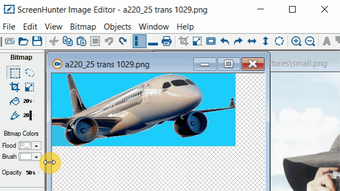
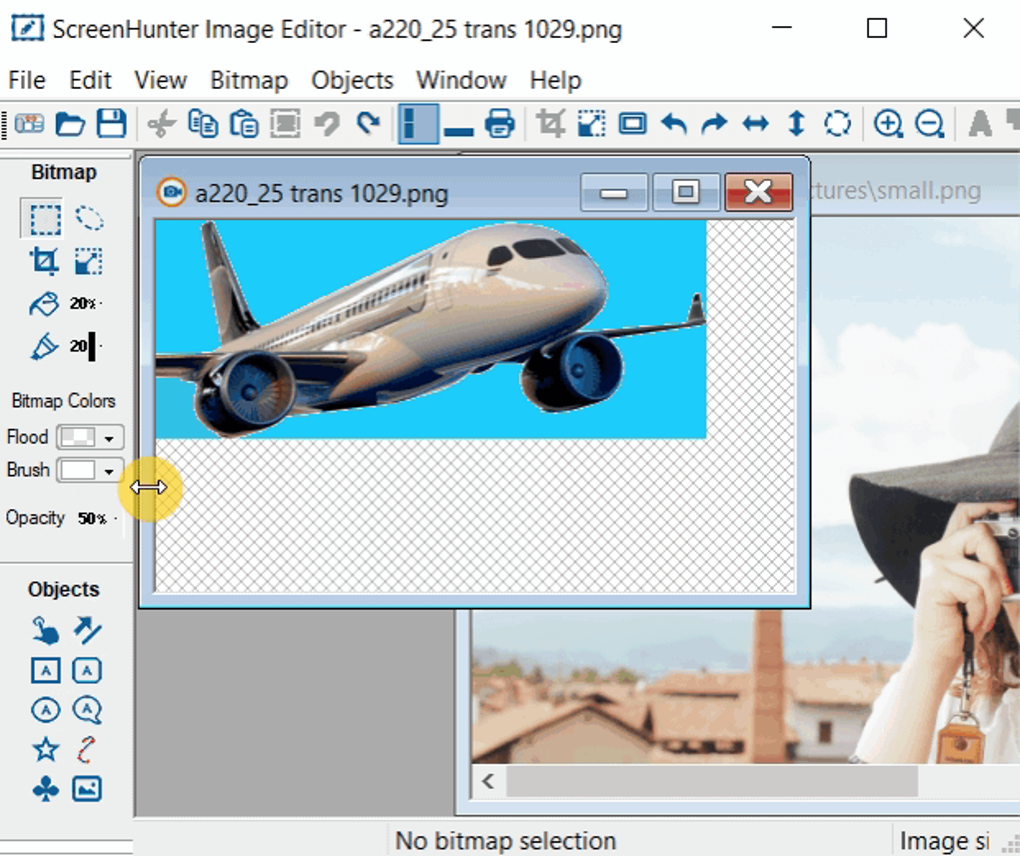
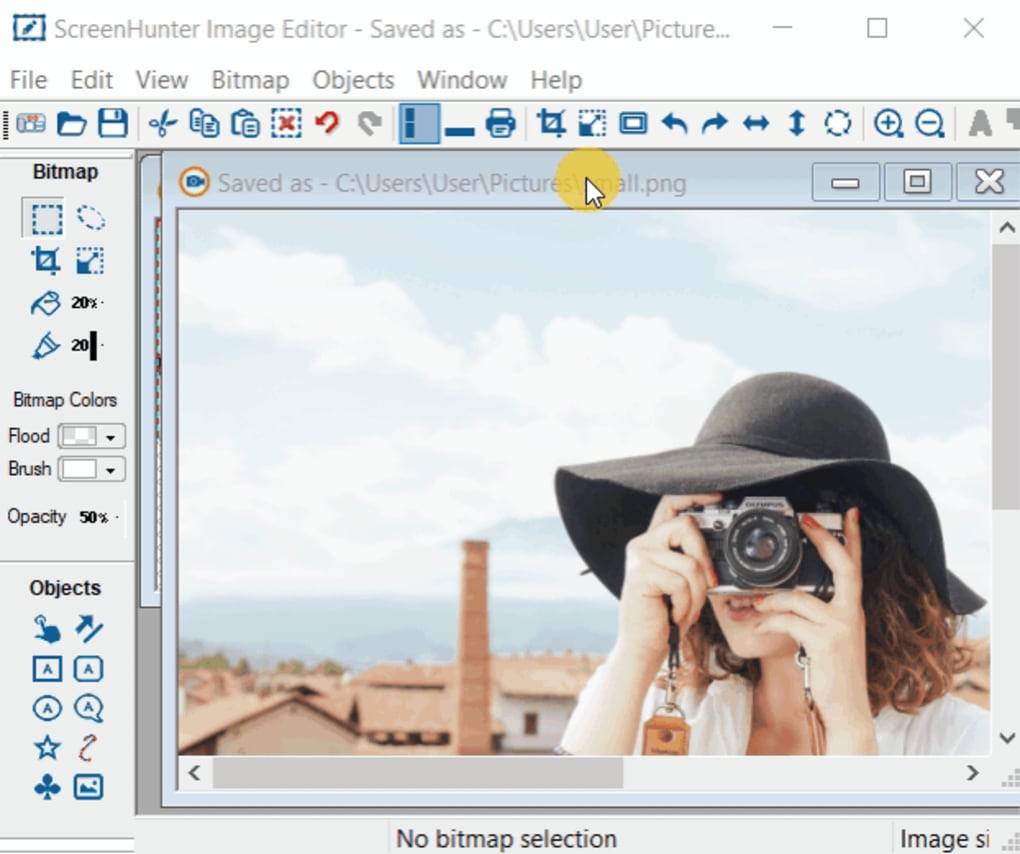
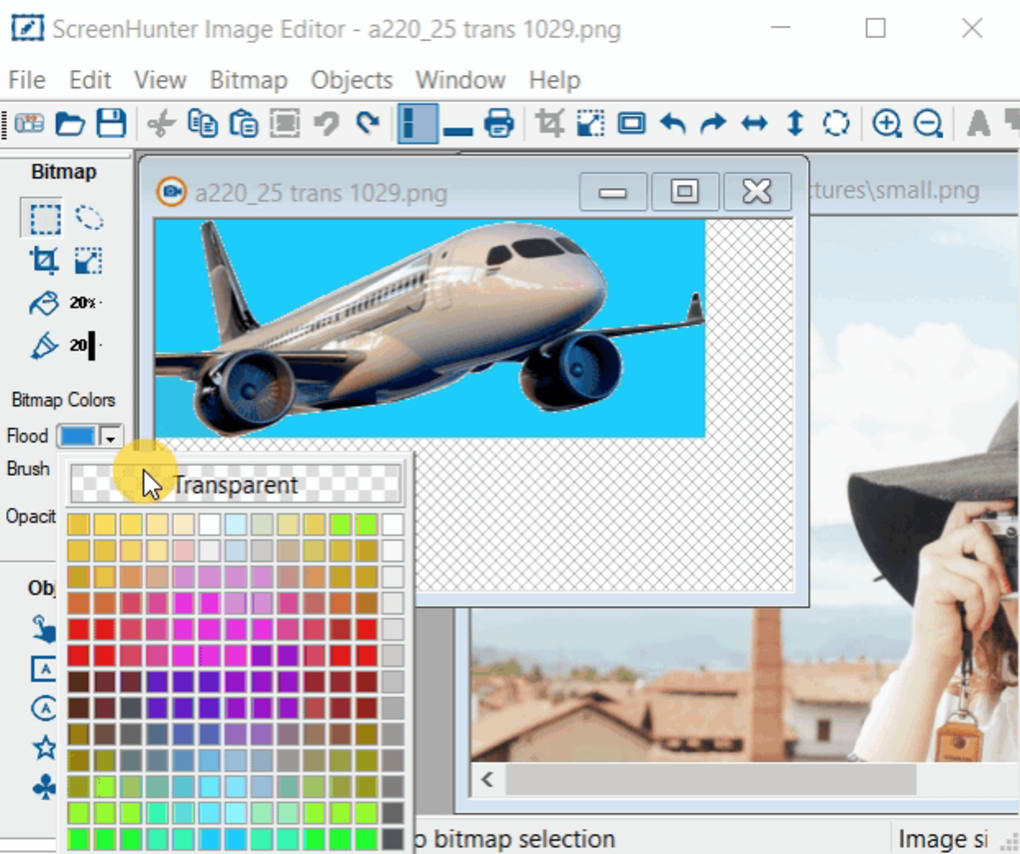
Trotz seiner kostenlosen Natur enthält ScreenHunter nützliche Werkzeuge wie einen integrierten Bild‑Editor, grundlegende Anmerkungs‑Tools und die Möglichkeit, Zeitstempel oder Wasserzeichen hinzuzufügen. Diese Funktionen machen es zu mehr als nur einem Aufnahmetool – es ist eine komplette Lösung für schnelle Dokumentation. Zwar fehlen fortgeschrittene Video‑Bearbeitungsfunktionen, die in Premium‑Tools zu finden sind, doch bleibt die Kernfunktionalität zuverlässig und effizient. Ob Sie ein Zoom‑Meeting aufnehmen, einen Software‑Bug dokumentieren oder ein Tutorial speichern, ScreenHunter liefert das Wesentliche, ohne den Nutzer zu überfordern.
Wie man ScreenHunter installiert & verwendet: Schritt‑für‑Schritt‑Anleitung
Die Installation von ScreenHunter ist unkompliziert und dauert weniger als fünf Minuten. Beginnen Sie, indem Sie die offizielle Website besuchen und die neueste Version für Ihr Betriebssystem – Windows, Mac, Android oder iOS – herunterladen. Der Installer ist leichtgewichtig und benötigt keine hohen Systemressourcen, wodurch er auch für ältere Geräte geeignet ist. Nach dem Herunterladen führen Sie die Datei aus und folgen den Bildschirmanweisungen. Der Installations‑Assistent führt Sie durch den Installationsprozess, fragt nach Ihrem bevorzugten Installationsverzeichnis und ob Desktop‑Verknüpfungen erstellt werden sollen.
Nach der Installation starten Sie ScreenHunter. Die Hauptoberfläche ist in fünf intuitive Tabs unterteilt: Capture, Save Image, Save Video, Options und Tools. Um mit der Aufnahme zu beginnen, klicken Sie auf den Capture-Tab. Sie sehen Optionen, um den gesamten Bildschirm, ein bestimmtes Fenster oder einen benutzerdefinierten Bereich auszuwählen. Verwenden Sie das Fadenkreuz‑Werkzeug, um den gewünschten Aufnahme‑Bereich zu ziehen. Sobald er ausgewählt ist, klicken Sie auf „Start“, um die Aufnahme zu beginnen. Ein kleines Overlay erscheint und zeigt den Aufnahmestatus sowie die verbleibende Zeit (bis zu 10 Minuten in der kostenlosen Version).
Für Videoaufnahmen navigieren Sie zum Save Video-Tab. Hier können Sie die gewünschte Auflösung (z. B. 720p oder 1080p), die Bildrate (24–60 FPS) und die Audio‑Quelle festlegen. Sie können System‑Audio, Mikrofon‑Eingang oder beides aufnehmen. Nach der Konfiguration drücken Sie „Record“ und führen Ihre Aktionen aus. Wenn Sie fertig sind, klicken Sie auf „Stop“, um die Datei zu speichern. Die Software öffnet die Datei automatisch im Save Video-Bereich, wo Sie sie umbenennen und den Zielordner wählen können. Für Bilder nutzen Sie den Save Image-Tab, um Format und Zielort auszuwählen. Der Vorgang ist schnell, intuitiv und erfordert keinerlei technisches Vorwissen.
Kompatibilität & Systemanforderungen: Funktioniert auf allen Geräten
ScreenHunter ist für maximale Zugänglichkeit konzipiert und unterstützt eine breite Palette von Betriebssystemen und Geräten. Die Software ist offiziell verfügbar für Windows 7, 8, 10 und 11, wodurch sie mit den meisten Desktop‑ und Laptop‑Nutzern kompatibel ist. Für Mac‑Nutzer gibt es eine dedizierte Version, die dieselben Kernfunktionen mit nativer Unterstützung für Apple‑Silicon und Intel‑Prozessoren bietet. Diese plattformübergreifende Verfügbarkeit macht sie zu einer vielseitigen Wahl für Nutzer, die zwischen Windows‑ und macOS‑Umgebungen wechseln.
Zusätzlich bietet ScreenHunter mobile Versionen für Android und iOS, sodass Nutzer Bildschirm‑Inhalte direkt von ihren Smartphones und Tablets aufnehmen können. Die mobilen Apps sind für Touch‑Interfaces optimiert und bieten einfache Tap‑to‑Capture‑ und gestenbasierte Steuerungen. Ob Sie ein mobiles App‑Tutorial aufnehmen, einen Social‑Media‑Post festhalten oder einen mobilen Workflow dokumentieren, die mobile Version liefert zuverlässige Leistung.
Die Systemanforderungen sind minimal. Für Windows und Mac benötigen Sie mindestens 1 GB RAM, 50 MB freien Festplattenspeicher und einen Prozessor aus dem letzten Jahrzehnt. Die Software läuft selbst auf älterer Hardware effizient, was sie ideal für Bildungseinrichtungen, Remote‑Arbeiter und preisbewusste Nutzer macht. Es werden keine zusätzlichen Treiber oder Plugins benötigt – alles funktioniert sofort nach der Installation. Das leichte Design sorgt für minimale Auswirkungen auf die Systemleistung während der Aufnahme, sodass Sie multitasken können, ohne Verzögerungen zu spüren.
Vor‑ und Nachteile: Ist ScreenHunter das Richtige für Sie?
- Vorteile:
- Kostenlos zum Download und zur Nutzung ohne versteckte Gebühren
- Einfache, intuitive Benutzeroberfläche, geeignet für Anfänger
- Unterstützt sowohl Bild‑ als auch Videoaufnahme in mehreren Formaten
- Echtzeit‑Aufnahme mit Audio‑Eingabeoptionen
- Verfügbar für Windows, Mac, Android und iOS
- Leichtgewichtig mit geringen Systemanforderungen
- Enthält grundlegende Bearbeitungs‑Tools und Anmerkungen
- Nachteile:
- Kostenlose Version begrenzt die Aufnahme auf 10 Minuten
- Benutzeroberfläche wirkt im Vergleich zu modernen Alternativen veraltet
- Fehlt erweiterte Video‑Bearbeitungsfunktionen (z. B. Übergänge, Effekte)
- Wenig Anpassungsmöglichkeiten in der kostenlosen Version
- Kundensupport ist für kostenlose Nutzer eingeschränkt
Häufig gestellte Fragen (FAQ)
Wofür wird ScreenHunter verwendet?
ScreenHunter ist ein Bildschirmaufnahme‑ und Aufzeichnungstool, das Screenshots, Videoaufnahmen von Desktop‑Aktivitäten erstellt und Tutorials, Gaming‑Clips oder Dokumentationen ermöglicht. Es ist ideal für Studenten, Lehrkräfte, Content‑Creator und Fachleute, die visuelle Inhalte teilen müssen.
Ist ScreenHunter kostenlos nutzbar?
Ja, ScreenHunter bietet eine kostenlose Version mit Kernfunktionen wie Bildaufnahme und 10‑Minuten‑Videoaufnahme. Erweiterte Funktionen wie unbegrenzte Aufnahmezeit und erweiterte Bearbeitung sind in der kostenpflichtigen Version verfügbar.
Kann ich während der Bildschirmaufnahme Audio aufnehmen?
Ja, ScreenHunter ermöglicht die Aufnahme von System‑Audio, Mikrofon‑Eingang oder beidem während der Videoaufnahme, sodass Voice‑Overs und Sound‑Effekte klar erfasst werden.
Funktioniert ScreenHunter auf Mac und mobilen Geräten?
Ja, ScreenHunter ist für Mac, Android und iOS verfügbar. Die mobilen Versionen unterstützen die Bildschirmaufnahme direkt von Smartphones und Tablets, was die Erstellung von Inhalten unterwegs erleichtert.
Welche Formate unterstützt ScreenHunter zum Speichern von Dateien?
Für Bilder unterstützt ScreenHunter JPG, PNG, PDF, GIF und BMP. Für Videos stehen die Formate MP4 und FLV zur Verfügung, was die Kompatibilität mit den meisten Geräten und Plattformen sicherstellt.
Endgültiges Fazit: Lohnt sich der Download von ScreenHunter?
ScreenHunter ist ein zuverlässiges, unkompliziertes Bildschirmaufnahme‑Tool, das solide Leistung für grundlegende Aufgaben liefert. Während die Benutzeroberfläche im Vergleich zu modernen Alternativen wie Icecream Screen Recorder oder Free Screen Recorder etwas veraltet wirken kann, bleibt die Kernfunktionalität stark. Die Möglichkeit, sowohl Bilder als auch Videos mit Audio aufzunehmen, kombiniert mit plattformübergreifender Unterstützung, macht es zu einer praktischen Wahl für Studenten, Lehrkräfte und Gelegenheitsnutzer. Das 10‑Minuten‑Aufnahme‑Limit in der kostenlosen Version ist jedoch ein erheblicher Nachteil für alle, die längere Sessions benötigen.
Wenn Sie nach einer schnellen, sicheren und kostenlosen Möglichkeit suchen, Ihren Bildschirm zu aufnehmen, ohne schwere Software zu installieren, ist ScreenHunter einen Versuch wert. Denken Sie jedoch daran, dass Sie für professionelle Videobearbeitung möglicherweise ein weiteres Bearbeitungsprogramm benötigen. Insgesamt ist es eine verlässliche Option für einfache Bildschirmaufnahme‑Bedürfnisse – laden Sie ScreenHunter noch heute herunter und beginnen Sie mit Zuversicht zu erstellen.
Anleitungen & Tutorials
So installierst du ScreenHunter
- Klicke oben auf die Schaltfläche Herunterladen.
- Akzeptiere nach der Weiterleitung die Bedingungen und klicke auf Installieren.
- Warte, bis der Download von ScreenHunter auf deinem Gerät abgeschlossen ist.
So verwendest du ScreenHunter
Diese Software wird hauptsächlich für die oben beschriebenen Kernfunktionen verwendet. Öffne die App nach der Installation, um ihre Möglichkeiten zu erkunden.
Nutzerbewertungen
Noch keine Bewertungen. Teile als Erste/r deine Erfahrung.
Das könnte dir auch gefallen
mehr
Llama 2
Free-to-use large language model As the new addition to Meta’s arsenal of langua...

NotebookLM
Revolutionizing the note-taking and idea-generation process NotebookLM is an exp...

Github co pilot
AI-inspired software development and coding platform GitHub Copilot is a browser...

Google Gemma
Google’s lightweight AI models Introducing Google Gemma , a family of cutting-ed...

AI Image Enlarger
A free app for Windows, by ai-image-larger. AI Image Enlarger is a free software...

DALL E
AI-driven text-to-image transformation engine DALL·E is a free graphic and desig...